
Erste Schritte
Es gibt zwei möglichkeiten die Uhr einzurichten, via Wifi oder Bluetooth.
Hier wird die einfachste Einrichtung mit verbinden mit dem W-Lan aufgezeigt, damit die Uhrzeit übers
Internet aktuallisiert wird. Andernfals, kann eine manuelle Zeit gesetzt werden.
Hast du dich für Bluetooth entschieden (Anleitung weiter unten), findest du alle Befehle unter Bluetooth
Via Wifi
1. W-Lan Verbindung
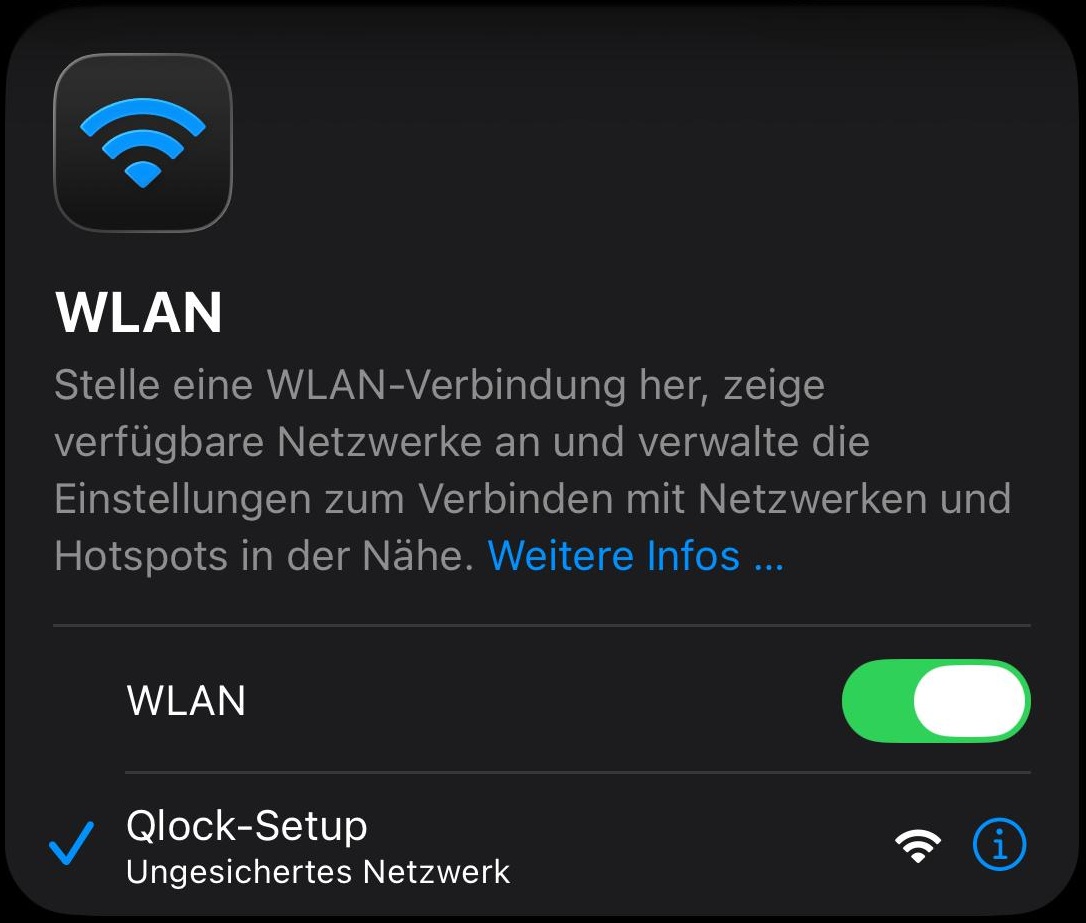
Auf dem Handy das Wifi ändern auf Qlock-Setup

3. Mit Heim W-Lan verbinden
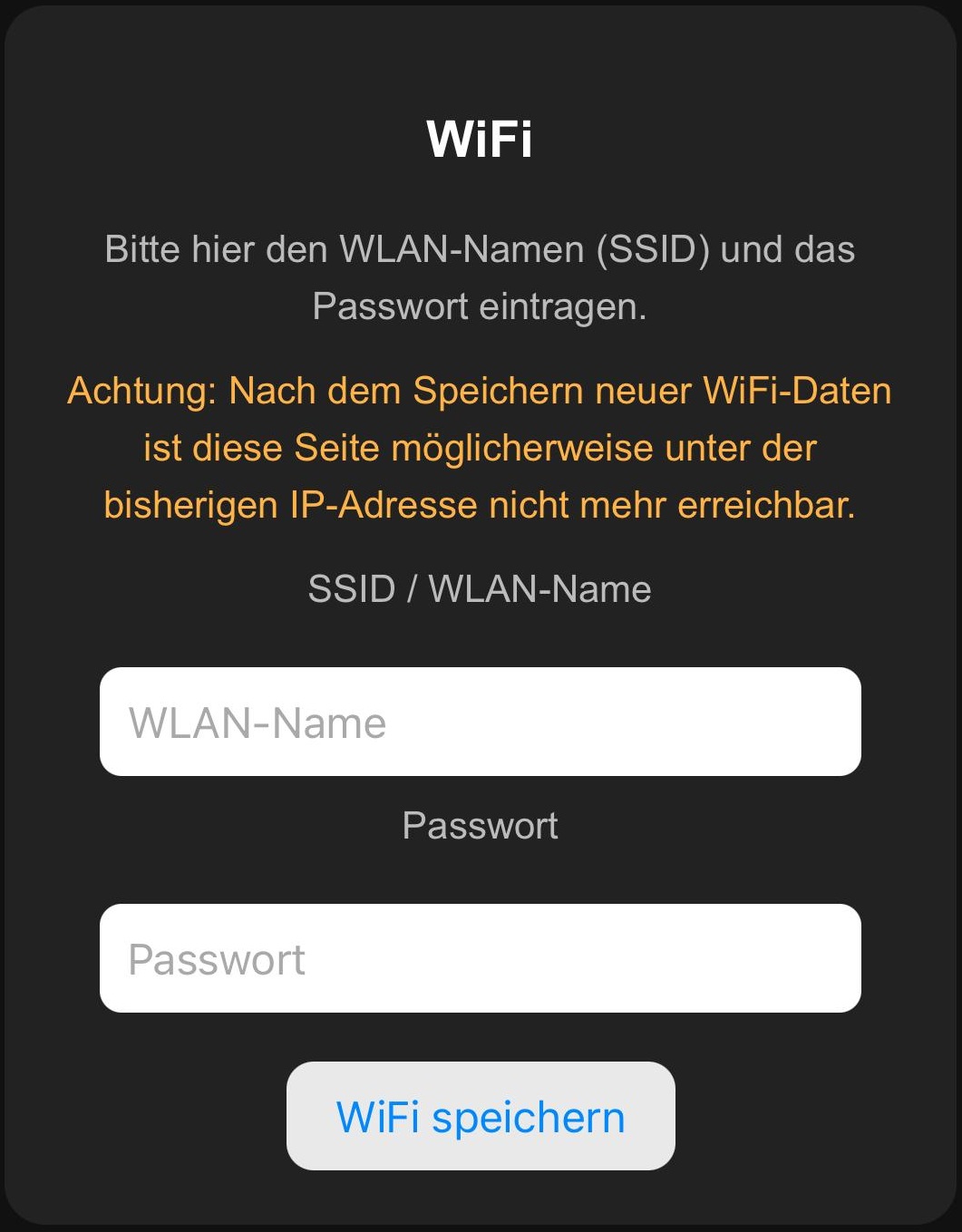
Die Uhr mit deinem W-Lan verbinden.
-
W-Lan Name und Passwort eingeben.
-
WiFi speichern
4. Mit Heim W-Lan und mit Uhr verbinden
Nun änderst du das W-Lan des Handys auf dasselbe wie du bei der Uhr eingestellt hast.
Mit dem Browser deiner Wahl die Seite qlock.local aufrufen. Sofern die mDNS im WebUi nicht geändert wurde.

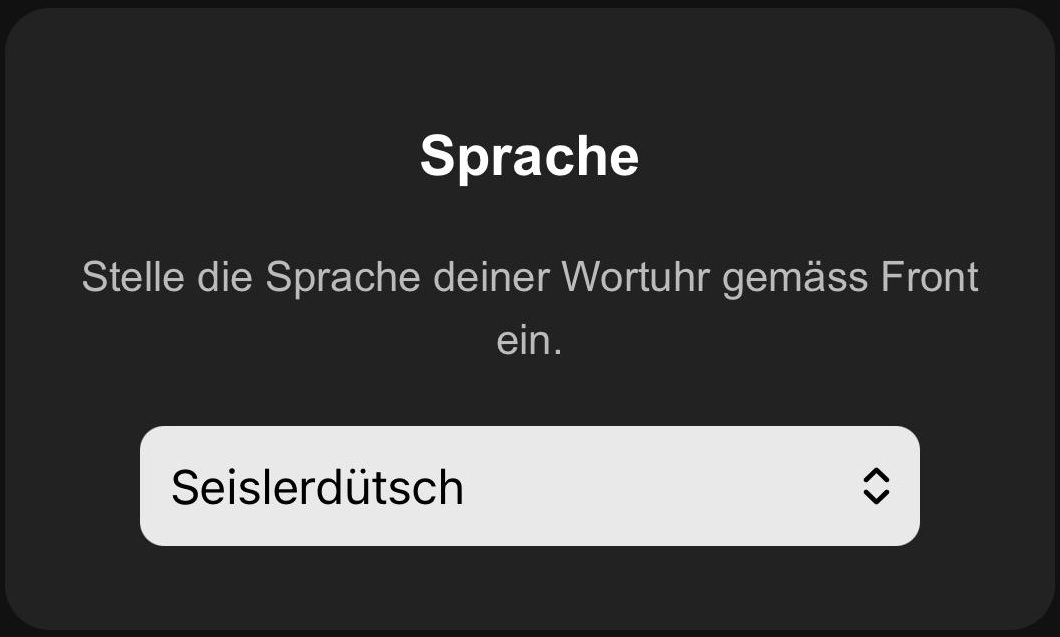
5. Sprache
Die Sprache deiner Front anpassen.
6. LED-Layout
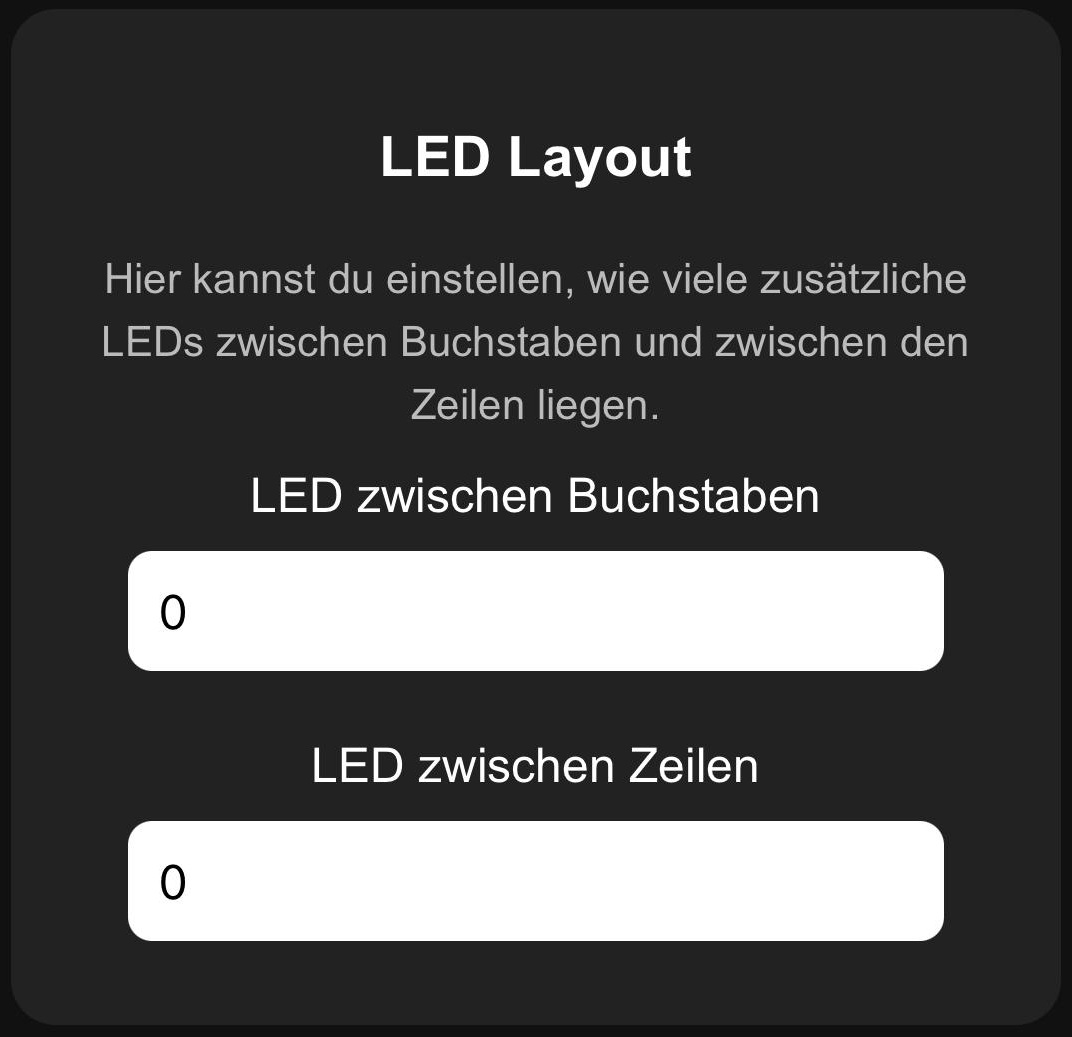
Je nach Grösse und Material, muss das LED-Layout angepasst werden, da zB nur jedes Zweite LED einem Bustaben zugeortnet ist.
-
Wiviele LED sind zwischen den Buchstaben, welche nicht verwendet werden.
-
Wiviele LED sind zwischen den Zeilen, welche nicht verwendet werden.
Via Bluetooth



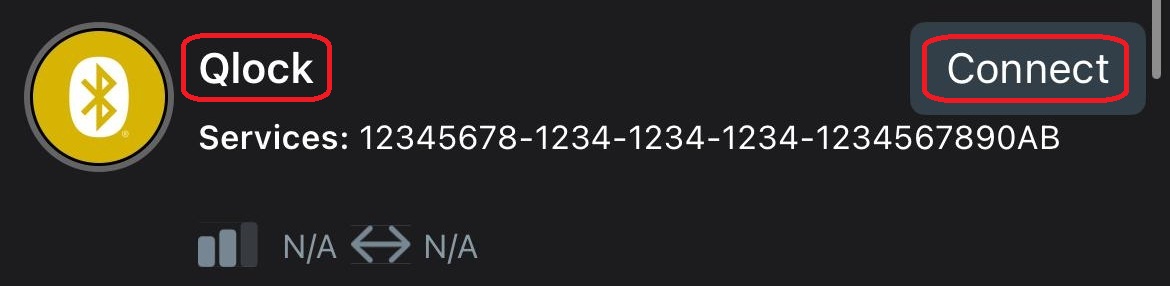
2. Verbindung
Mit der Qlock verbinden und auf markiertes Symbol klicken

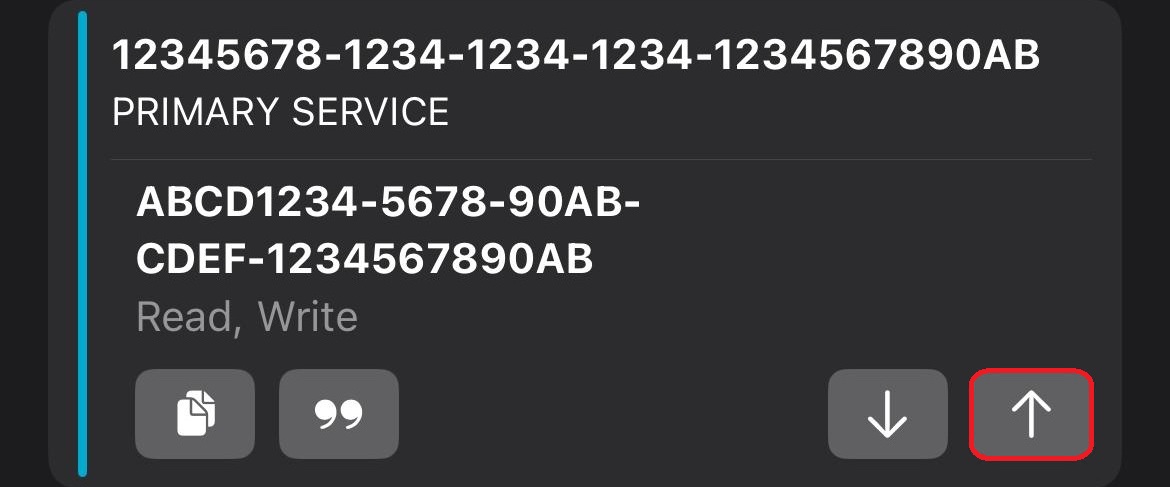
3. Senden
In den Senden (↑) modus versetzen
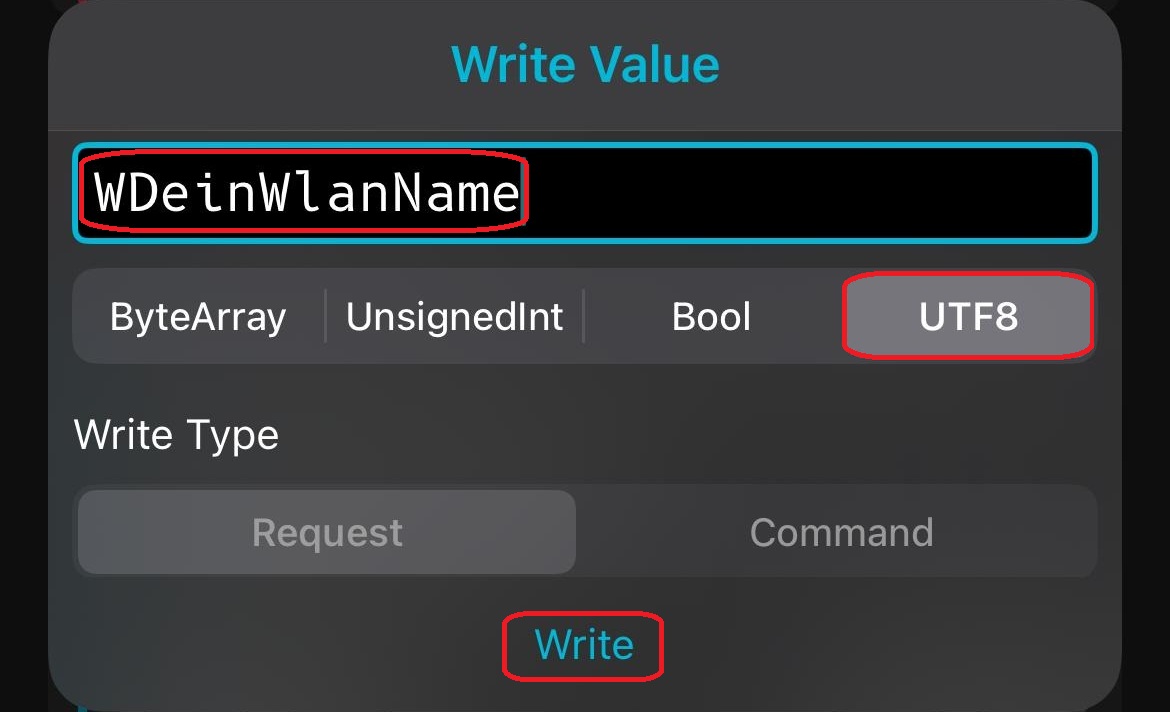
4. WLAN-Name
Auf UTF8 wechseln
W und anschliessend der Wlan-Name eingeben
Senden - Write klicken
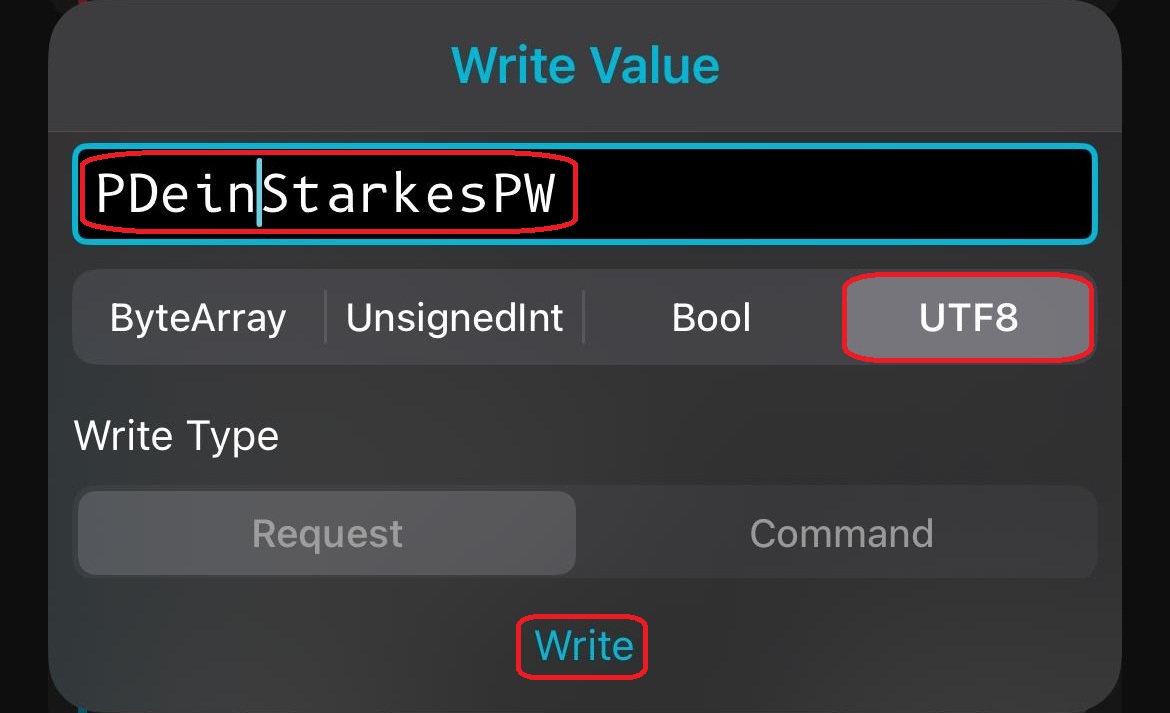
5. WLAN-Passwort
Auf UTF8 wechseln
P und anschliessend das Wlan-Passwort eingeben
Senden - Write klicken
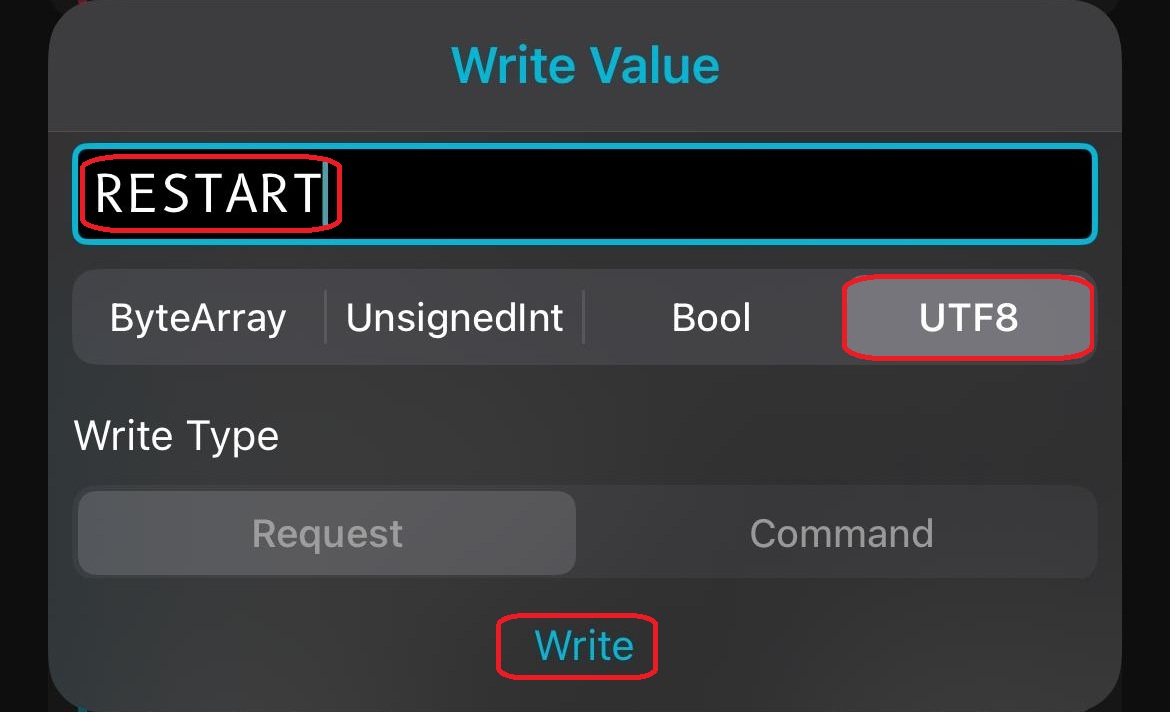
6. Neustart
Auf UTF8 wechseln
RESTART eingeben um das gerät neu zu starten
Senden - Write klicken
7. WebUi
Nach dem Neustart kann auf das
WebUi
zugegriffen werden
Über die Zugewiesene IP oder via
qlock.local